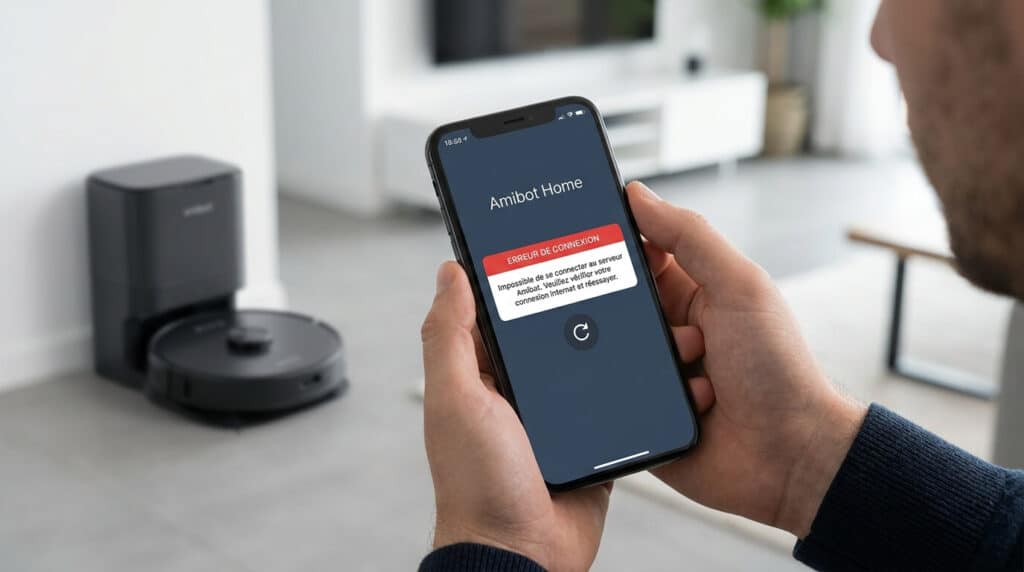
Si l’application Amibot Home ne fonctionne plus, la première chose à vérifier est que votre robot tente bien de se connecter en Wi-Fi 2,4 GHz et non en 5 GHz : la grande majorité des problèmes de connexion et d’appairage sur cette application viennent de cette incompatibilité, facilement résolue en séparant les deux bandes depuis les paramètres de votre box.
Si l’application plante, affiche une erreur de connexion ou refuse de démarrer malgré un Wi-Fi correct, Amibot recommande officiellement de télécharger l’application de remplacement Bona Robot, qui conserve toutes les fonctionnalités d’Amibot Home, suite aux difficultés rencontrées avec leur prestataire applicatif. En dernier recours, un reset du robot (pression simultanée sur les boutons marche/arrêt et retour à la base) remet la machine en configuration d’usine et permet un nouvel appairage depuis zéro.
Ce qu’il faut retenir
- 🌐 La fréquence Wi-Fi stricte : les robots Amibot sont uniquement compatibles avec la bande de fréquence 2,4 GHz de votre box internet, et rejettent le 5 GHz.
- 📲 Le cache de l’application : l’accumulation de données temporaires dans le téléphone sature le programme, nécessitant de vider le cache ou de réinstaller l’outil.
- 🔄 La réinitialisation totale : un reset d’usine du robot aspirateur permet de relancer l’émission du signal réseau nécessaire à l’appairage.
- ☁️ La panne de serveur : un dysfonctionnement des services cloud d’Amibot peut bloquer l’accès mondial à l’application durant quelques heures.
Pourquoi votre robot aspirateur apparaît-il hors ligne sur l’interface mobile ?
Le fonctionnement des appareils Amibot repose sur un dialogue constant entre la carte électronique du robot, votre routeur domestique et les serveurs cloud de la marque. Lorsque l’interface affiche un écran vide ou indique que l’appareil est inaccessible, la liaison est coupée à l’un de ces niveaux. La cause la plus fréquente est liée au basculement automatique de votre smartphone sur le réseau Wi-Fi 5 GHz de votre logement.
Les puces réseau intégrées dans les robots aspirateurs sont économiques et conçues pour maximiser la portée à travers les murs : elles exploitent exclusivement la bande des 2,4 GHz. Si votre téléphone utilise la fréquence supérieure, l’application ne parviendra pas à localiser le robot sur le réseau local lors de la phase d’appairage. Une séparation des canaux dans les paramètres de votre box internet s’avère alors indispensable pour résoudre le conflit.
Le guide de résolution des bugs logiciels et de synchronisation du réseau
Avant d’envisager un retour en service après-vente ou une panne matérielle de la carte mère de l’appareil, une série de vérifications logicielles permet de corriger la grande majorité des bugs de communication.
Pour restaurer le contrôle à distance de votre robot, suivez ces manipulations simples sur votre téléphone :
- Forcez l’arrêt du programme dans les paramètres de votre smartphone, puis videz le cache de l’application Amibot Home avant de la relancer.
- Désactivez les données mobiles (4G/5G) de votre téléphone pendant toute la phase d’association pour forcer le smartphone à communiquer uniquement via le Wi-Fi local.
- Supprimez le robot de votre compte virtuel au sein de l’application si l’affichage reste figé, afin de repartir sur une configuration d’usine vierge.
Une fois ces étapes validées, effectuez un redémarrage de votre box internet. Le renouvellement des adresses IP dynamiques du foyer suffit souvent à débloquer les appareils domotiques qui saturaient la mémoire du routeur.
L’avis d’un technicien en maintenance domotique et objets connectés
« Beaucoup de pannes d’application surviennent après une mise à jour d’iOS ou d’Android. Le système d’exploitation modifie les autorisations de confidentialité. Si vous refusez l’accès à la localisation locale ou au Bluetooth lors du premier démarrage d’Amibot Home, l’application sera techniquement incapable de détecter le robot à proximité. »
L’analyse des pannes courantes de l’application selon les modèles Amibot
Le comportement de l’application varie selon la génération de votre aspirateur connecté. Les modèles récents utilisant la cartographie laser (Lidar) transmettent des volumes de données plus lourds qui exigent une stabilité réseau irréprochable.
Le tableau ci-dessous liste les correctifs à appliquer selon les symptômes constatés sur votre écran :
| Symptôme d’erreur sur l’application | Origine technique du dysfonctionnement | Action corrective à réaliser à la maison |
|---|---|---|
| Message « Échec du chargement de la carte » | Mémoire interne du robot saturée ou signal Wi-Fi trop faible dans la pièce actuelle. | ➔ Ramener le robot manuellement sur sa base et relancer l’application après une minute. |
| Le robot se déconnecte à chaque départ | La batterie faiblit et coupe la puce Wi-Fi pour économiser l’énergie lors de l’effort des moteurs. | ➔ Laisser charger le robot pendant 5 heures et vérifier l’état de santé de la batterie. |
| Impossible de valider le mot de passe Wi-Fi | Présence de caractères spéciaux (é, à, $, @) dans le nom ou la clé de votre réseau internet. | ➔ Modifier le mot de passe de la box pour n’utiliser que des lettres et des chiffres simples. |
Comment forcer la réinitialisation matérielle (Reset) de votre robot aspirateur ?
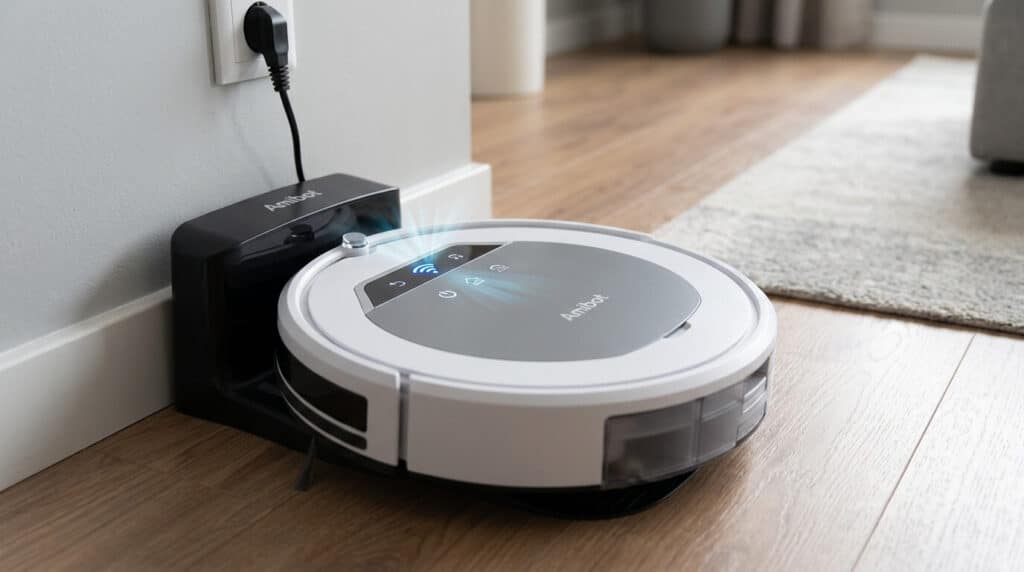
Si l’application refuse obstinément de détecter le signal malgré un paramétrage réseau correct, la puce sans fil du robot est probablement figée dans une boucle de bug. Pour régler la situation, il faut réinitialiser le système interne de l’appareil pour le forcer à réémettre son propre point d’accès Wi-Fi temporaire.
Pour effectuer cette manipulation, localisez le bouton d’alimentation principal situé sous le capot ou sur le côté du robot. Maintenez enfoncé le bouton de retour à la base (souvent symbolisé par une petite maison) pendant environ dix secondes. L’appareil va émettre un signal sonore ou un bip prolongé, et le voyant lumineux du Wi-Fi va se mettre à clignoter rapidement. Ouvrez alors les paramètres réseau de votre smartphone : un nouveau réseau nommé « Amibot-XXXX » doit apparaître, confirmant que le robot est prêt pour une nouvelle association propre.
L’importance des mises à jour de firmware pour la stabilité des cartes
La maintenance de votre appareil ne se limite pas au nettoyage des brosses et du bac à poussière. Le firmware, qui est le système d’exploitation interne du robot, doit être mis à jour régulièrement via l’application pour corriger les bugs de navigation et maintenir la compatibilité avec les serveurs de la marque. Si vous ignorez les notifications de mise à jour pendant plusieurs mois, l’écart logiciel devient trop important et les serveurs de sécurité d’Amibot bloquent l’accès à l’appareil pour protéger votre réseau domestique des failles de sécurité, imposant une mise à niveau forcée pour retrouver les commandes.
Foire Aux Questions (FAQ)
🕒 Que faire si les serveurs cloud d’Amibot sont en panne ?
En cas de panne générale des serveurs de la marque, aucune commande à distance ne fonctionnera depuis votre smartphone. Durant cette période d’interruption, vous pouvez toujours utiliser votre robot aspirateur en mode manuel en appuyant directement sur le bouton physique « Play/Clean » situé sur le dessus de l’appareil ou en utilisant la télécommande infrarouge fournie.
📱 Puis-je installer l’application Amibot Home sur plusieurs téléphones de la maison ?
Oui, tout à fait. Pour piloter l’appareil en famille, installez l’application sur les différents smartphones de la maison. Connectez-vous ensuite avec les mêmes identifiants (adresse e-mail et mot de passe) sur chaque mobile, ou utilisez la fonction intégrée de partage de foyer pour autoriser d’autres comptes à contrôler l’aspirateur.
🔋 Le changement de box internet impose-t-il de refaire toute la configuration ?
Oui. Le robot aspirateur mémorise le nom (SSID) et la clé de sécurité de votre ancienne box internet. Si vous changez d’opérateur ou de matériel, le robot ne pourra pas se connecter seul au nouveau réseau. Vous devez obligatoirement effectuer une réinitialisation du Wi-Fi du robot et refaire la procédure d’association depuis le début.